Recherche par étiquette : Android
9 articles
À la une
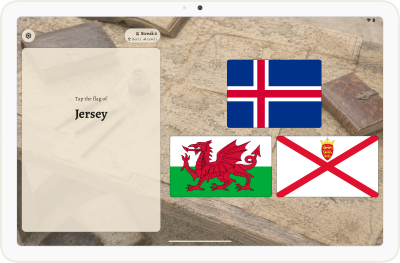
Eurogeo – apprenez drapeaux et capitales de l'Europe, hors ligne
Eurogeo est disponible sur le Google Play Store. C'est un quiz de géographie consacré à l'Europe. Au programme de cette version : les drapeaux des pays, leurs capitales, et les liens entre les deux. De nouveaux défis se débloquent au fil des niveaux. Pas de compte à créer, pas d'écran inutile :…
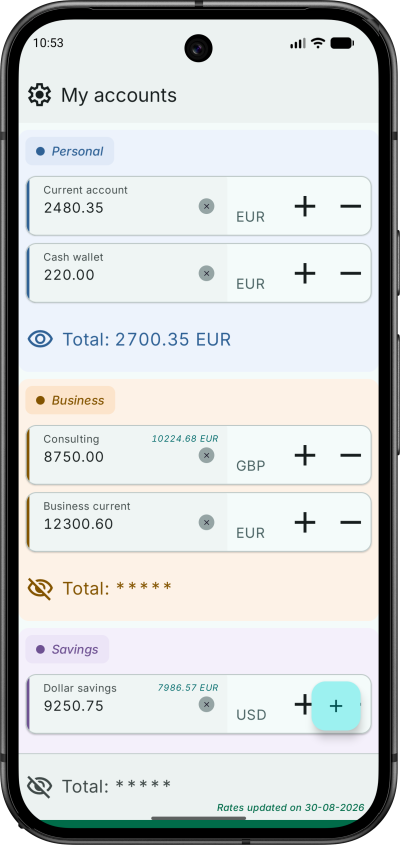
MySimpleAccountManager 1.4.0
Devant cibler le SDK 36 avant septembre 2026, j'en ai profité pour corriger quelques bugsd'interface et poursuivre son lifting. Devises Un nouveau picker remplace la liste de symboles primitive : filtre par symbole ou nom de devise,chips d'accès rapide, et nom complet de la devise pour plus de…
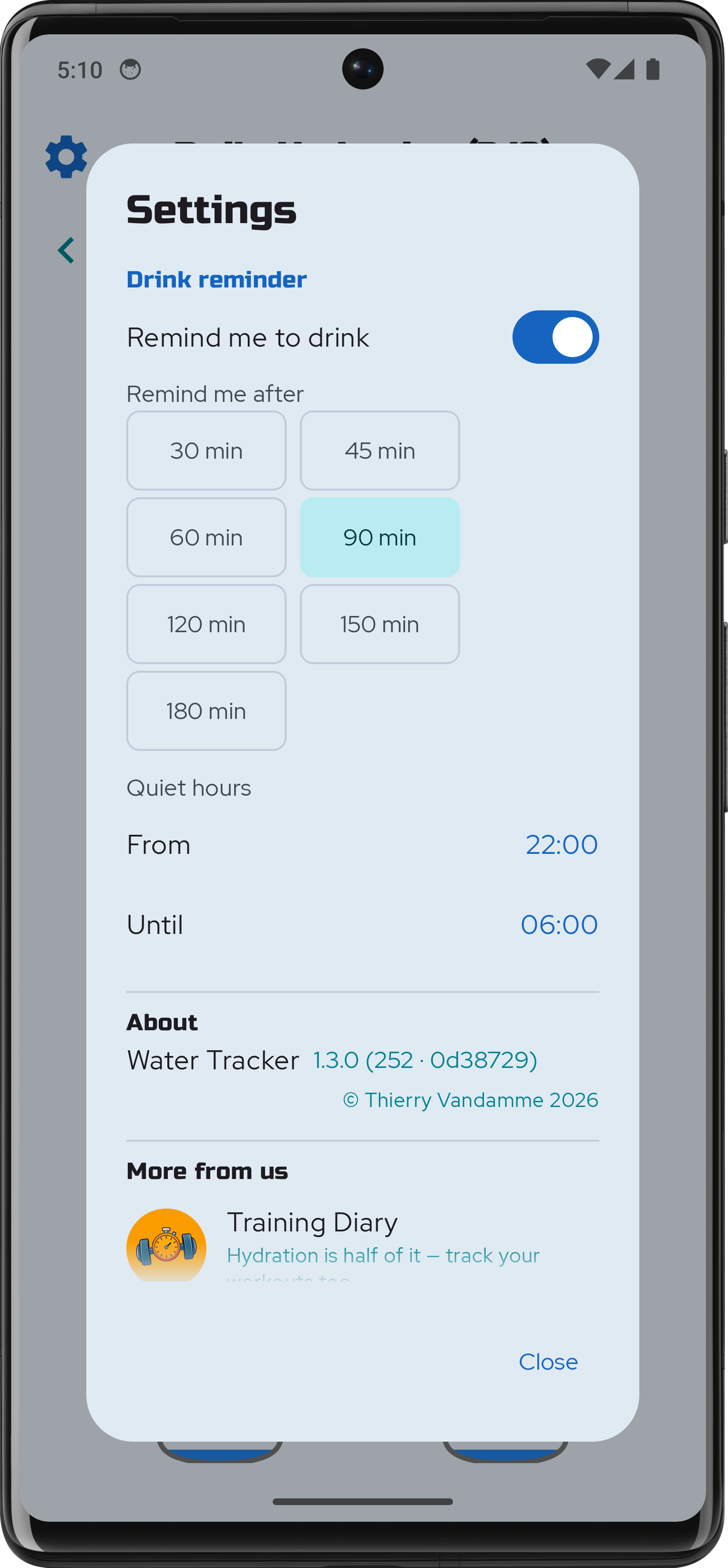
Water Tracker 1.3.0 — rappel d'hydratation
Water Tracker 1.3.0 est disponible sur Google Play Store. Facile d'oublier l'essentiel quand on est plongé dans son travail ou ses activités quotidiennes. Water Tracker peut désormais vous rappeler de vous hydrater régulièrement. Les rappels s'activent d'un simple interrupteur dans les paramètres…
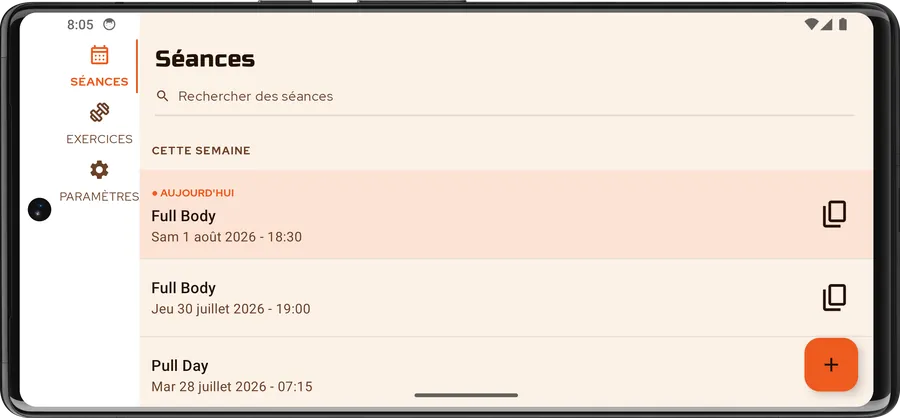
Carnet d'entraînement 2.0.0
Carnet d'entraînement est disponible sur le Google Play Store.C'est un carnet numérique pour noter l'entraînement que vous faites vraiment : séances, exercices, et séries en répétitions ou chronométrées, avec leur poids ou leur élastique. Le tout hors ligne : aucun compte, aucune connexion, aucun…
À la une
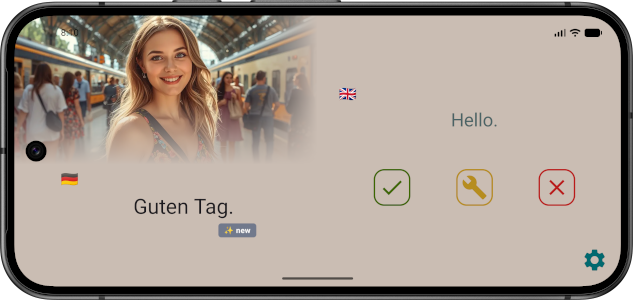
Eurolinguo
Eurolinguo est désormais disponible sur le Google Play Store. Cette première version est une application Android native développée avec Kotlin Multiplatform (KMP). Fatigué des applications d'apprentissage de langues qui obligent à naviguer à travers cinq écrans pour accéder à une leçon ou qui se…